ラベル sims3 の投稿を表示しています。 すべての投稿を表示

2017年1月9日月曜日

NormalMap作成 sims3とsims4共通

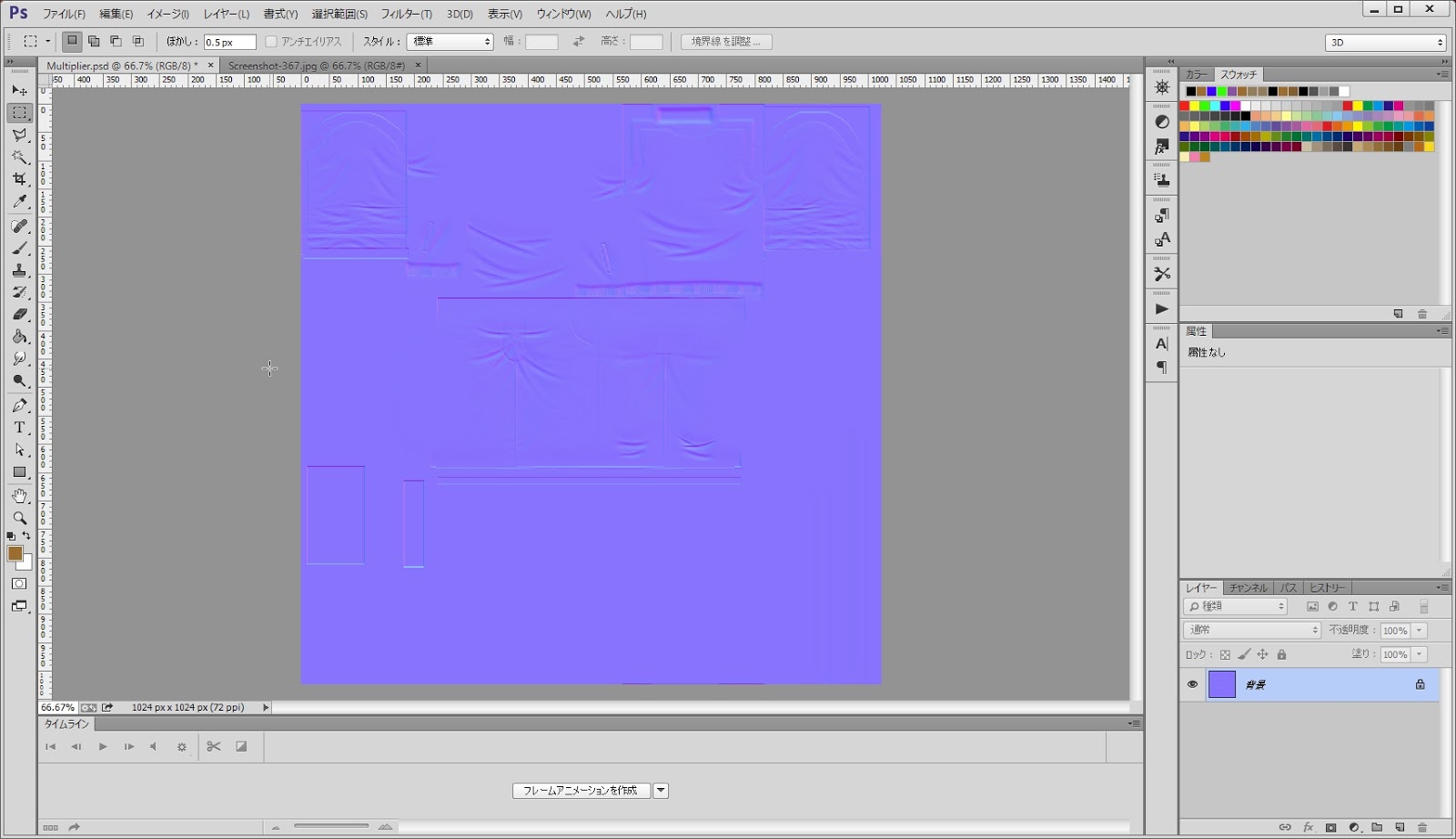
シムズCCでは、服のシワなどの立体感を出すために、NormalMapというものを使用します。擬似的な立体感なので、実際のメッシュはボコボコしてないわけですが、NormalMapを使うことによってリアル感が増すのです。

使用ツール
・PhotoshopCC(NVIDIA Texture Tools入り)GIMPやオンラインツールでもできます。
・TSRWまたは4の場合はS4STUDIO

①作成したMultiplier画像をNormalMapに変換します。
フィルター→NVIDIA Tools→NormalMapFilter

②青い画像ができるので、アルファチャンネルを作成します。
レッドをアルファチャンネルにペースト→グリーンをレッドとブルーにペーストします。


③DXT5で保存し、TRSWにインポートします。

ちょっと記事が長くなってしまったので、折りたたみます。

2016年7月12日火曜日

sims3 カスタムサムネイルのIDメモ

メイク関係のサムネは何故かTSRWで突っ込んでも反映されないので、s3peで入れています。
※入れ方メモ

カテゴリ type group サムネサイズ
ヒゲ THUM 0x626F60CD 0x00000000 -
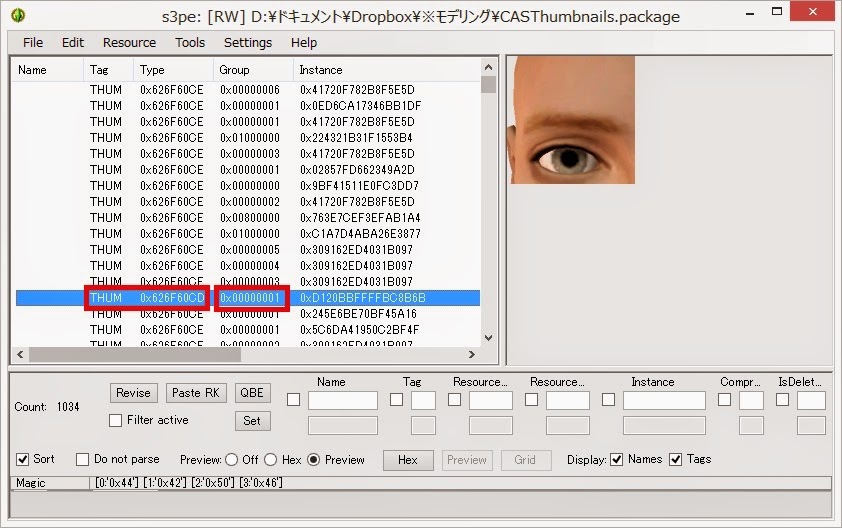
眉毛 THUM 0x626F60CD 0x00000001 128x128
体毛 THUM 0x626F60CD 0x00000001 256x256
メイクアップ THUM 0x626F60CE 0x00000000 256x256

typeは基本的にはTHUM 0x626F60CDで統一なのかな?
TSRWで反映されないもののみ、他にも分かったら今後も追記していきます。


2015年10月13日火曜日

髪型製作の流れ② sims3 sims4

えー、配布サイトを見れば分かりますが、何故か違う髪型が出来上がりましたw
まあ、作業工程は一緒なので、まあいいかwww

今回は失敗した原因と解消方法のメモです。

ゲーム内で確認すると、どうしても髪の毛に変な影ができてしまう!レイヤー順による透過は失敗してないはずだし、なんだこれえええええって唸ってたんですが、アルファチャンネル用の画像が原因でした。


謎の影はこんな感じ。


アルファチャンネル用の画像はこれ。よく見ると、うっすらと薄くなってる部分がある。これが原因でした!これで透けてしまっていたのだったー。


なので、きっちりと白ベタ塗りしてみたら、影がなくなりました!
でもその後、端の方の部分もきっちり白塗りで修正してみたんだけど、そうなると髪の毛がかっつり硬い印象になってしまった。この辺の加減が難しい。というか、やっぱアルファチャンネル画像は重要だな!今度また違うニュアンスで作ってみようと思う。

2015年7月3日金曜日

髪型製作の流れ① sims3 sims4

久々に髪型製作です。因果ヘアーコンバートはcas mesh toolsとs4peを使用しましたが、今回は主にS4STUDIOを使ってみようという試み。シェーダーの変更の部分のみ、S4Sはよく分からんのでs4peで。
2015/07/04追記 あ、違うとこ見てた!GEOMのDataのとこでsimskinからsimglassに変更できます!ので、全部S4SとBlenderで作ろうと思うます。

1・髪型領域にペイントツールでアルファ画像を描きます。髪型テクスチャの場合は、このアルファで綺麗さが決まる!と個人的に思っている!描き終わったらアルファチャンネルに貼り付ける。

2・その上に乗っける髪の毛を描きます。アルファも含め、私は手描きだけど、友達でパス使って描いてる人もいるし、その辺はお好みで。ただ、自分の感覚では、髪の毛ブラシはあまりいい感じに描けない印象。

3・3DCGソフトでひたすらモデリング。透過具合を見たいので、PSD形式のまま反映させてます。


4・透過ヘアーの場合は、レイヤーの順番がとにかく重要!透過具合を確認しながら作る理由は、その辺にあります。髪型の内側に行くほど、レイヤー順は上に置いていく。

【レイヤー順の例】
 一番内側の面が①として、外側にいくほど②③と表現した場合

④一番外側の短冊裏
③番目裏
②番目裏
①内側の髪短冊裏
①内側の髪短冊表
②番目表
③番目表
④一番外側の短冊表

厳密に言うと、裏面の順番は透過具合が表面とまた若干変わったりするので、その辺りは表示状態を見ながら調整する。


5・表面が終わったら、一枚づつ裏面。表面を複製→面を反転→裏面を0.985前後で縮小。表面と裏面の隙間を開ける為。面が重なった状態だと、ゲーム内ではガタガタに反映されてします。裏面は表面と逆のレイヤー順に。
※今後画像追加するかもしないかも。

6・モデリングが終了したら、S4STUDIOに持っていく。CAS→Create 3D Mesh→同じような長さの髪型を選択。この辺はまた、製作に辿り着いたら記事を更新しようと思います。

過去の髪型製作記事はコチラ

2015年3月1日日曜日

sims3 s3peでのカスタムサムネの作成方法

カテゴリによっては毎回、カスタムサムネが表示されない~~~ぬおおおおおおお!って暴れてたんですがwようやく方法が分かりました。知りたかったのは、眉毛や体毛などのサムネなんですが、他のカテゴリでも表示されない場合はこの方法が確実かと!

使用ツール
s3pe

用意しておくもの
・Electronic Arts→ザ・シムズ3→Thumbnails→CASThumbnails.package

1)s3peでCASThumbnails.packageを開くと、CAS画面で表示されたサムネの一覧がズラッと出てきます。この、TypeとGroupのナンバーが必要で、もし眉毛のサムネを作りたい場合は眉毛の画像を選び、ナンバーをメモ。眉毛は THUM 0x626F60CD と 0x00000001

この部分がTSRWとは違ったりするんですよね…なんでや…(;´Д`)

2)サムネの画像サイズはカテゴリによって違います。例えば服やアクセなどは256×256px、メイクは128×128pxなど。眉毛は128×128だけど、アイシャドウやアイラインなどのメイクアップは256×256でした。簡単な表作りました。なので、右クリックでExport→to file...でサムネのpng画像を抜き出し、その画像サイズでカスタムサムネを作成。

3)s3peのメニューからNew→画面上で右クリック→import→From packageで自作したpackageファイルを開きます。最初に、セーブを押したら自動で上書きしますか?と聞かれるので、心配な場合はNo、上書きOKならYesを選択して設定。表示されたICONというのは右クリック→Deletedで削除してOK。

4)CASPを右クリック→Detailsで開き、Instanceの番号をメモっておく。Cancelで閉じる。

5)適当な場所で右クリック→Add→1でメモしたTypeとGroupの番号を入力。InstanceはCASPの番号を入力。

6)THUMが追加されたら、右クリックでReplaceから作成したカスタムサムネをimport。


7)ゲーム起動前にCASPartCache.packageやThumbnailsフォルダ内のCASThumbnails.packageは削除(これらは毎回自動生成されるので削除しても大丈夫)
成功した\(^o^)/


…と、ここまで書きましたが、番号さえメモっておけばTSRWでproject contentsからの作業でもできるかもしれません。後日やってみます。


2015年2月12日木曜日

sims3 アクセサリーの作り方

オブジェクトや髪型のチュートリアルは見かけるものの、アクセサリーは日本語サイトでは見かけなかったのでメモ。

使用ツール
・3DCGソフト
メッシュを作成する。無料ソフトならBlender、メタセコイヤ体験版など
※メタセコ体験版はobj形式保存ができないので、別途変換ツールが必要
・TSRW
・Milkshape 有料だが必須!30日間は試用できます。
wso形式のメッシュを読み込めるようにプラグインを導入しておく。
http://wiki.thesimsresource.com/index.php?title=Import/Export
・DDS形式で保存できる画像編集ソフト
Photoshop、GIMP、Paint.netなど

作成済みのメッシュをアクセサリーに設定する方法のみメモ。
メッシュはUV展開済

1)TSRWからアクセサリーカテのメッシュをwso形式でExportする。最初はピアスが使いやすいと思う。
・メガネはGroupが2つあるので注意。
・体型変化対応のモーフ付きアクセはWAの女性用エジプト風ネックレスをベースに。
・NormalMapが必要なアクセはSNの鉤爪をベースに。

2)Milkshapeにクローン元のwsoファイルをインポート→自作メッシュをインポート。

3)自作メッシュをselectして赤い状態にしたまま、jointタブへ移動。ピアスならb__HeadNew__など位置に合わせたジョイントを選びassignを押す。

4)クローン元のwsoメッシュは削除→自作メッシュのGroup名をGroup 0に変更(Rename)

5)wso形式でExportし、TSRWのメッシュタブからインポート。


メッシュは3種類必要。(アクセによっては4種類)high、medium、low mediumはhighの半分のポリゴン数。lowはmediumの半分のポリゴン数。3Dソフトで減らすか、MilkshapeのDirect Mesh toolsを使用して減らす。
※Direct Mesh toolsを使った場合はメッシュが真っ黒になるので、MilkshapeのAlign normalsで修正する。