2015年10月13日火曜日

髪型製作の流れ② sims3 sims4

えー、配布サイトを見れば分かりますが、何故か違う髪型が出来上がりましたw
まあ、作業工程は一緒なので、まあいいかwww

今回は失敗した原因と解消方法のメモです。

ゲーム内で確認すると、どうしても髪の毛に変な影ができてしまう!レイヤー順による透過は失敗してないはずだし、なんだこれえええええって唸ってたんですが、アルファチャンネル用の画像が原因でした。


謎の影はこんな感じ。


アルファチャンネル用の画像はこれ。よく見ると、うっすらと薄くなってる部分がある。これが原因でした!これで透けてしまっていたのだったー。


なので、きっちりと白ベタ塗りしてみたら、影がなくなりました!
でもその後、端の方の部分もきっちり白塗りで修正してみたんだけど、そうなると髪の毛がかっつり硬い印象になってしまった。この辺の加減が難しい。というか、やっぱアルファチャンネル画像は重要だな!今度また違うニュアンスで作ってみようと思う。

2015年7月3日金曜日

髪型製作の流れ① sims3 sims4

久々に髪型製作です。因果ヘアーコンバートはcas mesh toolsとs4peを使用しましたが、今回は主にS4STUDIOを使ってみようという試み。シェーダーの変更の部分のみ、S4Sはよく分からんのでs4peで。
2015/07/04追記 あ、違うとこ見てた!GEOMのDataのとこでsimskinからsimglassに変更できます!ので、全部S4SとBlenderで作ろうと思うます。

1・髪型領域にペイントツールでアルファ画像を描きます。髪型テクスチャの場合は、このアルファで綺麗さが決まる!と個人的に思っている!描き終わったらアルファチャンネルに貼り付ける。

2・その上に乗っける髪の毛を描きます。アルファも含め、私は手描きだけど、友達でパス使って描いてる人もいるし、その辺はお好みで。ただ、自分の感覚では、髪の毛ブラシはあまりいい感じに描けない印象。

3・3DCGソフトでひたすらモデリング。透過具合を見たいので、PSD形式のまま反映させてます。


4・透過ヘアーの場合は、レイヤーの順番がとにかく重要!透過具合を確認しながら作る理由は、その辺にあります。髪型の内側に行くほど、レイヤー順は上に置いていく。

【レイヤー順の例】
 一番内側の面が①として、外側にいくほど②③と表現した場合

④一番外側の短冊裏
③番目裏
②番目裏
①内側の髪短冊裏
①内側の髪短冊表
②番目表
③番目表
④一番外側の短冊表

厳密に言うと、裏面の順番は透過具合が表面とまた若干変わったりするので、その辺りは表示状態を見ながら調整する。


5・表面が終わったら、一枚づつ裏面。表面を複製→面を反転→裏面を0.985前後で縮小。表面と裏面の隙間を開ける為。面が重なった状態だと、ゲーム内ではガタガタに反映されてします。裏面は表面と逆のレイヤー順に。
※今後画像追加するかもしないかも。

6・モデリングが終了したら、S4STUDIOに持っていく。CAS→Create 3D Mesh→同じような長さの髪型を選択。この辺はまた、製作に辿り着いたら記事を更新しようと思います。

過去の髪型製作記事はコチラ

2015年5月3日日曜日

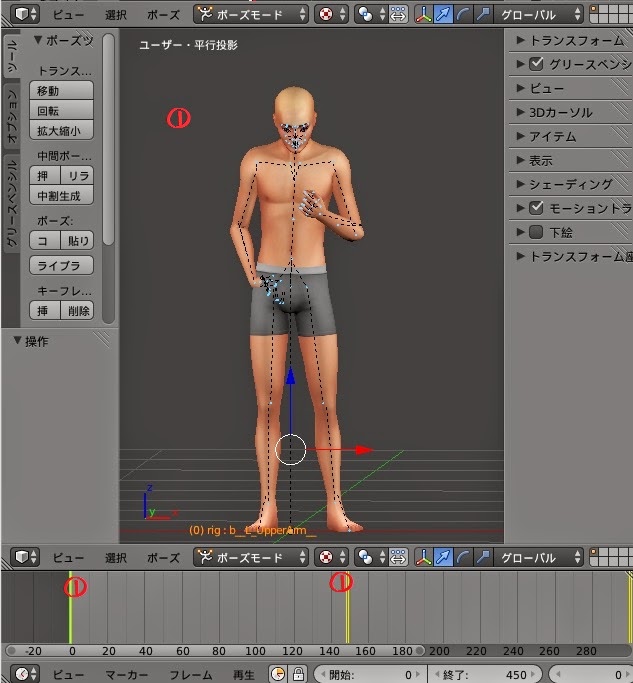
ゲーム内でのポーズ製作

今回は、腕立て伏せのアクション置き換えで作ってみました。
a_pushUps_loop_standard_x
※追記・運動コマンドは元気なムードの時にしか出ないようで?外で掘って手に入れられる、水晶とか宝石関係の「元気になる内装」を部屋に置けば元気になります。

S4S公式でのチュートの設定云々はややこしくて意味が分からないのでwその辺弄らずに作ってみたんですが、普通に成功したー!のでメモ。

①のポーズを作成して1フレーム目と149フレーム目に設定
②のポーズを作成して150フレーム目と299フレーム目に設定
③のポーズを作成して300フレーム目と450フレーム目に設定

このフレーム数はもう、全然適当で大丈夫でした。これくらいの長さが余裕あっていいかな?程度で。あと、150ずつにしてるけど、これも全部違って大丈夫。とにかく、1ポーズずつ開始と終了をキーフレーム設定すればいいだけです。3つポーズ作ったけど、1個でも10個でもイケるはず。あとはインポートして、Warehouseも弄らずにできました。

最初、椅子に座るので作ってみたんですが、ポーズ撮らせたまま建築モードに入って椅子を移動させると、ポーズも解除されちゃったんですよね。なので、椅子に座るのは、椅子に座ったポーズを作った方がいいのね、とw で、オブを使わず喋らないアクションは~ということで、腕立て伏せにしてみたんですが、腹筋とかでも大丈夫だと思います。


2015年4月25日土曜日

二人組ポーズ

ハグでポーズを作ってらっしゃる方がいたので、同じので作ってみました。デフォのをエクスポートしてみたところ、細かいアニメーションになっています。


で、S4S公式のチュートではフレーム数のことを書かれていましたが、同じフレーム数じゃなくてもいいし、ポーズを何個も設定しなくてもできました。
ただ、二人の位置合わせが超ムズイwww 並べるなら、下図のように向かい合わせになるように方向を変える感じですね。


テストで作ったのは、ポーズは2種類で、5フレームずつ記憶させる感じで、デフォが94フレームだったので、なんとなく間隔を94ずつ開けてみたり。ま、あまり意味はないと思いますw

一番最初に作ったのは、1フレーム目と最終フレームに位置を記憶させて1種類のポーズで作ったけど、ちゃんと反映されました。

が、どの方法も問題があって、最初の方で喋ってしまうので表情が変わってしまうんですよねえ…。これの調整の仕方が分かりません(´・ω・`)


ここのタイムコードの部分がxとyが微妙に数字違ってて、多分喋り出しか喋る時間の調整だと思ったんだけど、0にしても変化なし。

出来上がりはコチラ。


そんな訳で、ぼちぼち検証していこうと思います。

2015年4月5日日曜日

sims4 頂点カラー

この記事でS4STUDIO+Blenderでのアクセ製作記事を書いてるんだけど、出来上がったアクセがゲーム内では凸凹する!????
はい!頂点カラーというのを設定忘れていました/(^o^)\
実はこれ、未だにどーゆうものなのか分かってないっていう。まあ、今までも勘で作ってる部分もあり、理解出来てなくても成功したらいいや!というのもあり。そんな適当な…(・・;)www そんな訳で追記しました。

それにしても、S4STUDIOの対応の早さには吃驚しますねー。先日の大型パッチ後、新バージョンが即リリースされるわ、カスタムサムネも追加できるようになるわで。カスタムサムネの追加方法の記事どうしようかと思ったんだけど、まあせっかく書いたんだし、そのまま残しておくことにします。どうもTSRWは、私の環境では強制終了しまくりでイライラして使えないので、4CCに関してはS4Sに身を捧げる所存。いたらない一製作者ですが宜しくお願いいたしますS4S様m(__)m


2015年3月18日水曜日

sims4 CASの背景変更

チュートリアルURL

CAS背景を自作しちゃおうぜ!というメモ

使用ツール
・s4pe
・DDSファイルを扱えるペイントソフト
・template package

用意するもの
Blob_Remover.package デフォルトのCAS背景をリムーブするMOD

1)Blob_Remover.packageはダウンロードしてMODフォルダに入れておく。
2)template packageを任意のファイル名に変更後、s4peでNew→右クリックでimport。
3)元にするテンプレートのDDSファイルをエクスポート。
4)テンプレの位置に合わせて背景を作成。DDS5で保存。s4pe→Replaceで画像を入れ替え。

5)保存後MODフォルダに入れて出来上がり!簡単だし楽しすぎるー\(^o^)/


※backgroundは置き換えなので、MODフォルダに入れて反映されるのは1個のみです。

2015年3月15日日曜日

sims4 BlenderとS4STUDIOで自作メッシュCC

S4STUDIOでメッシュを変更できるのですが、ずっとエラーで成功しなくてなんでなんやー!と思ってたら、S4STUDIOをインストールじゃなくてZIP解凍で使ってたからっていう…w
そんな訳で、CAS toolsとか使わずに出来たのでメモ。

参考元
http://sims4studio.com/thread/10/tutorial-using-sims-studio-accessory

使用ツール
・S4STUDIO(インストールすること!)
・Blender2.7

用意しておくもの
・自作メッシュ 形式はBlenderで読み込めるものならなんでも可
今回はメタセコで作ったobj形式のメッシュを使用しています。

1)S4STUDIOを起動し、3Dメッシュにチェック、CASボタンを押す。今回は男性用のブレスレットを使用。

2)メッシュタブを開き、LOD0のファイルをエクスポート。Blender形式で保存される。
※追記・保存先のルート上に日本語名が入っているとエラーになります。(フォルダ名が日本語とか)

3)エクスポートしたBlenderファイルを開き、自作メッシュをインポート。
※もしBlenderでメッシュを作成している場合は、アベンド→Blenderファイル→Objectフォルダ→自作メッシュを選択する。
4)デフォルトで入っているsims4STUDIOを選択し、シーンタブ→S4STUDIO CAS toolsのタイプとカットをメモ。データタブから頂点グループでジョイント名をメモしておく。
その後メッシュは、キーボードのxを押して削除。


5)自作メッシュ(例ではmesh.obj)を選択した状態で、編集モードに切り替える。シーンタブを開き、先ほどメモしたタイプとカットを選択&入力。

6)データタブを開き、頂点グループで+を押す→グループ名を変更(例はb__L_Hand__)→適用。
2015/03/17追記・ブレスレットはb__L_ForearmTwist__にしました。Handだと動きによってはめちゃくちゃズレてしまった(*_*;
7)表示をソリッドにして頂点ペイントを開く。ブラシカラーのバーを一番下まで下げてから、ペイント→頂点色を設定。(2015/04/05追記)
オブジェクトモードに戻してからBlenderファイルを保存する。
8)S4STUDIOに戻り、Blenderファイルをインポートしメッシュの変更が終了。


あとはひたすらリカラー用ファイルを作ったりの作業です。こっちの方が大変な気がするw